

在使用windows的時候有時會遇見操作無法完成,桌面上的文件夾或者程序無法刪除怎么辦,相信很多使用電腦的朋友們對這個問題很感興趣,因為其中的文件夾或文件已在另一程序中打開的情況,下面我們就來看看這個問題的解決辦法。打開任務管理器,在任務管理器中找到正在使用文件夾的應用程序,結束進程,就可以刪除文件夾。按下delete,點擊 ×,在電腦桌面選中文件夾,按下delete鍵刪除,出現提示有程序打開文件夾,點擊 ×,關閉窗口。打開任務管理器,點擊 性能,按下ctrl+alt+delete組合鍵打開任務管理器,點擊 性能。點擊 cpu,在性能項下點擊 cpu。cpu項下,在搜索句柄中輸入文件夾名稱。點擊 結束進程。找到使用的程序,選中鼠標右擊,點擊 結束進程。注意不是explorer.exe這個是桌面程序。點擊 結束進...
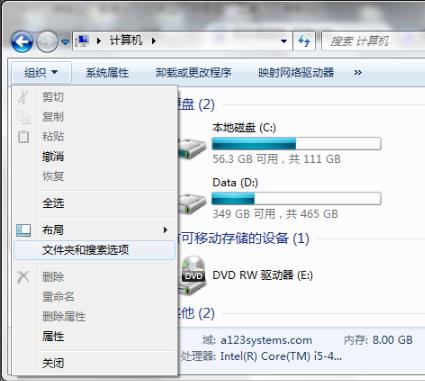
在使用電腦的操作過程中電腦會產生很多的空的文件夾或者文件,用戶在清理這些桌面上的文件夾時候提示無法刪除,那電腦桌面上空白文件夾刪除不了怎么解決呢?一起來看看解決方法吧。強制刪除空白文件夾圖文教程1、點擊進入“我的電腦”,點擊“文件夾選項”。2、切換至查看標簽,不勾選“隱藏已知文件類型的擴展名”。3、在桌面新建文本文件,輸入 del /f /a /q \\?\%1 rd /s /q \\?\%1 。4、保存文件,將后綴改為 .bat,點擊“是”。5、將刪除不了的文件拖動到bat文件,即可徹底刪除。
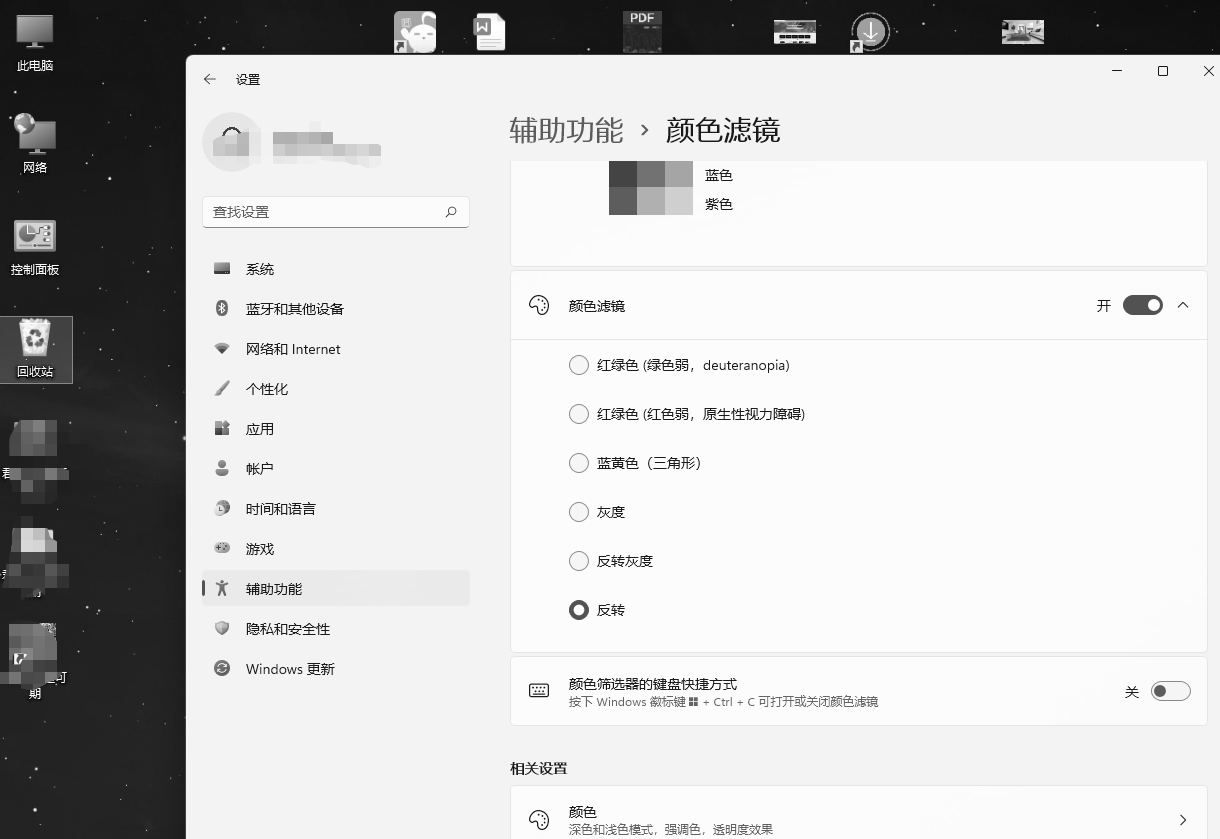
今天以客戶win11在登錄系統之后就會是黑白顏色,但是在登錄之前確實彩色,判斷問題在該用戶設置問題。百度給出的答案基本都是如下圖所示的重復答案,沒有說到正題。綜合答案結果來判斷,不是主題導致的問題,那么就要找其他的問題了。其中一個答案是使用快捷鍵windows微標鍵+ctrl+c鍵,這個快捷鍵之前有印象,因為之前遇到個win10黑白色,就是這個快捷鍵解決的問題。但是在win11上,按了卻沒有反應,然后就開始在系統里面開始來回找問題。百度的到windows微標鍵+ctrl+c是“顏色篩選器”的快捷鍵,就去系統設置-輔助功能里面找了到這個選項,發現這個選項是默認沒有勾選的,所以快捷鍵并不管用。這快捷鍵,控制的就是上面“顏色濾鏡”的開關,這里我們用啟用,避免以后誤觸碰,我們只需要把上面“顏色濾鏡”的開關關閉就能解決問題。

如果一臺電腦的配置還可以,但是使用一段時間后,游戲體驗越來越差,是什么原因所致呢?由于一開始玩游戲是很流暢的,玩一段時間后就掉幀卡頓了,這說明電腦的硬件是正常的。摸一下電腦的機箱,感受一下溫度,電腦如果發燙發熱,會容易引起運行效率下降,造成運行不流暢和卡頓。那些使用了一年半載的電腦,機箱內可能積了很多灰塵,最好是關閉電源,拆開機箱,清理一下有積灰的地方,尤其是CPU風扇,灰塵太多會影響散熱效率。而且,目前許多主流的處理器,有一定的自動保護措施,當熱量達到一定程度之后,就開啟自動降頻。所以,電腦需要定期除塵。清理灰塵以后,還可以更換散熱器或者相關硬件,或者在cpu上涂抹硅膠,提高散熱能力,以解決散熱問題。對電腦不太了解的小伙伴,最好是請懂計算機的朋友幫忙,以免自己拆壞硬件。另外,驅...
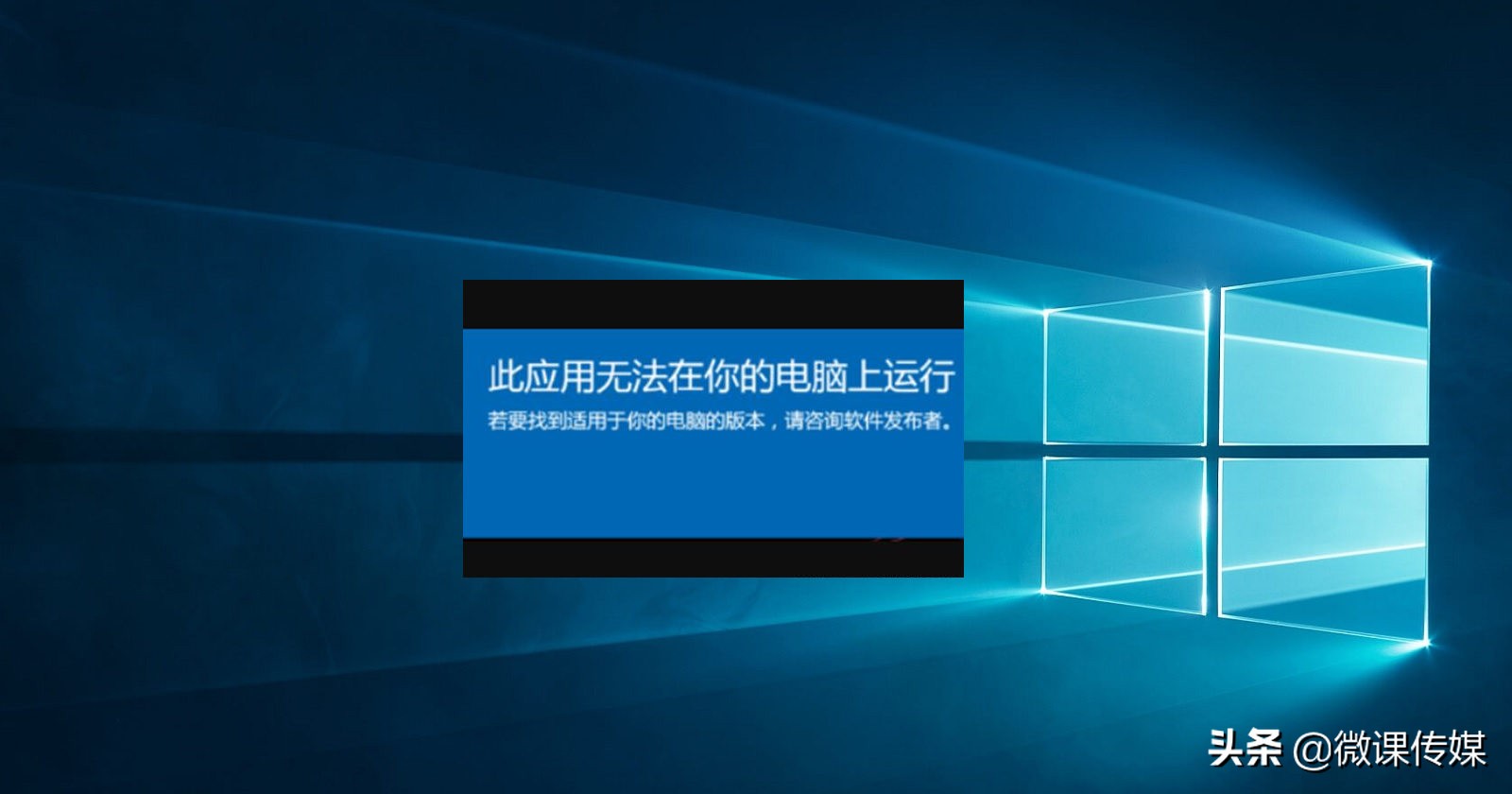
如果Windows 10向你顯示“此應用無法在你的電腦上運行”錯誤,則此問題背后可能有幾個原因:有時應用程序與你的系統不兼容,你登錄了錯誤的用戶帳戶,或者安裝已損壞。幸運的是,你可以嘗試一些修復方法來解決為個錯誤。一、檢查應用程序的版本如果你在未檢查其屬性的情況下下載并安裝了應用程序,它可能與你的系統不兼容。例如,你無法運行與32位版本的Windows 10兼容的應用程序并讓它在64位系統上流暢運行。在下載應用程序之前,你應該查看你的系統屬性。按Win+I打開設置并選擇系統,然后,從左側菜單中,單擊關于。該設備規格部分會給你有關系統的信息,包括你的計算機上安裝的Windows版本。二、在兼容模式下運行應用程序當你嘗試運行較舊的應用程序時,可能會遇到“此應用無法在你的電腦上運行”錯誤。要修復它,你應該從應用程...
當然啦,升級硬件來提升性能是一個快速簡單的高效方法,但是有沒有不用花錢又能提升電腦性能的方法呢?電腦變卡,運行不如以前順滑,大多數的原因是電腦沒有經常處理垃圾,導致電腦性能越來越差,還出現卡頓。接下來分享幾個免費的設置方法,操作很簡單,設置幾下就可以提升電腦流暢度和性能~按“win+r”調出運行窗口,輸入“regedit”回車進入注冊表編輯器。依次展開至:“HKEY_LOCAL_MACHINE\SYSTEM\ControlSet001\Control\Power\PowerSettings\54533251-82be-4824-96c1-47b60b740d00\0cc5b647-c1df-4637-891a-dec35c318583”到窗口右側,雙擊“ValueMax”,將數值更改為“0”后點擊確定,電腦重啟,windows 就會讓處理器進入閑置狀態。之后,你使用軟件和玩游戲的時候,會發現速度和性能有一定的提升。接著,如果想要調低對系統整...